Tampilkan postingan dengan label Cisco. Tampilkan semua postingan

Minggu, 18 Mei 2014

Konvigurasi VoIP (Voice Over Internet Protocol)

Kebetulan Tugas Akhir membahas mengenai VoIP, sekalian deh sharing ke temen-temen bagaimana konfigurasi pada VoIP. 

VoIP merupakan teknologi yang membawa sinyal suara digital dalam bentuk paket data dengan protokol IP. Suara yang masuk diubah dalam bentuk format digital.

Untuk menunjang pada saat konfigurasi VoIP, maka diperlukan instalasi Asterisk sebagai VoIP server di Ubuntu. 
Untuk meng-install paket Asterisk pada Ubuntu 12.04 lakukan perintah dibawah ini:

# apt-get install asterisk

perintah diatas digunakan untuk meng-install asterisk. Setelah melakukan proses instalasi, selanjutnya melakukan konfigurasi file sip.conf dengan menambahkan tulisan dibagian akhir file sip.conf sebagai berikut:

[111]
type=friend 
context=Syifa
username=111
secret=111
host=dynamic 
[222]
 type=friend
context=Syifa
username=222
secret=222
 host=dynamic

111 dan 222 digunakan sebagai nomor untuk melakukan pemanggilan pada saat VoIP dijalankan. sedangankan friend adalah type data yang mana saya mengatur VoIP dengan nomor panggilan yang dideklarasi dapat menerima dan memanggil panggilan. sedangkan Syifa hanya penamaan biasa dan 111 disitu berfungsi sebagai username dan secret adalah password.

Selanjutnya, melakukan konfigurasi pada file extention.conf dengan perintah:

#gedit /etc/asterisk/extension.conf

Kemudian ketikan perintah diatas untuk menambahkan tulisan dibagian akhir file extention.conf sebagai berikut:

[Syifa]
exten => 111,1,Dial(SIP/111)
exten => 222,1,Dial(SIP/222)


Untuk menjalankan semua konfigurasi yang telah dilakukan, selanutnya lakukan restart Asterisk dengan perintah:

  #/etc/init.d/asterisk restart

*perlu diketahui bahwa SIP merupakan protocol yang berada pada layer aplikasi yang mendefinisikan proses awal, perubahan dan pemutusan suatu sesi komunikasi multimedia. SIP dapat mengontrol sinyal untuk jaringan IP. Protocol SIP ini didalamnya terdiri dari beberapa protocol, diantaranya adalah Real Time Protocol (RTP) dan Real Time Control Protocol (RTCP) yang berfungsi untuk mentransmisikan media serta mengetahui kualitas layanan, serta Session Description Protocol (SDP) yang mendeskripsikan media dalam suatu komunikasi. Komponen SIP yang berhubungan dengan VoIP adalah User Agent dan Network Server.

Read More »

Konfigurasi EIGRP dan Tcl Script

Pada Lab kali ini kita akan mencoba untuk mengkonfigurasi EIGRP. Dimana ada 4 tahapan yang akan kita kerjakan. Dimana tahapan yang pertama akan dimulai dengan mengkonfigurasi EIGRP sebagai berikut:

Sebelum memulai, alangkah baiknya kita mengetahui sifat-sifat dari EIGRP, yaitu:
  • Distance Vector, dimana routing EIGRP ini bekerja berdasarkan distance atau jarak antar satu router dengan router yang lainnya
  • Fast Convergence, convergence ini adalah waktu dimana pada saat detik ke berapa jaringan yang kita bangun akan bersatu kembali pada saat terjadi disconnect atau jaringan terputus
  • Support VLSM, VLSM adalah salah satu metode subnetting yang mengklasifikasikan banyaknya alokasi IP disesuaikan dengan kebutuhan user. (Silahkan baca perbedaan VLSM dan CIDR)
  • Manual Summarization, kita harus mengatur summarization secara manual
  • Dual Algorithm
  • dan lain-lain
Konfigurasi Awal
Pada lab kali ini saya akan membuat 3 buah router, dimana saya menggunakan ios c2691. 


setelah itu tambahkan kabel serial dan fastethernet sesuai dengan interface pada gambar dibawah ini :
jika interface di GNS 3 kalian belum muncul, silahkan klik tombol ini agar interface yang kita buat menjadi terlihat. setelah itu aktifkan denga memilih tombol agar semua router aktif secara langsung.

catatan: ketika kita telah mengaktifkan tomol tersebut. cek device manager pada PC/Laptop kalian. Jangan kaget kalau performancenya langsung naik drastis. Tapi, jangan khawatir. GNS3 menyediakan idle PC dimana idle PC tersebut akan menormalkan atau menstabilkan performance pc/laptop kalian kembali. caranya seperti dibawah ini:


klik kanan pada router > idle pc > yes > (pilih yang ada gambar *(bintang)) untuk menentukan bahwa posisi tersebut adalah posisi pc/laptop kalian akan stabil > apply > ok

Lakukan hal yang sama pada R2 dan R3. Jika telah selesai, klik 2x pada R1. kita akan membuat topologi seperti berikut:

setelah itu dimulai dengan R1 dengan mengetik perintah seperti dibawah ini:

Hal diatas menandakan bahwa kita telah mengkonfigurasi interface f0/0 dengan ip address 13.13.13.1 dan subnet mask 255.255.255.0 dan juga interfce s0/0 dengan ip address 12.12.12.1 dengan nilai subnet 255.255.255.0, jangan lupa untuk mengaktifkan interface dengan perintah no shutdown di setiap interface yang telah kita konfigurasi. Interface Loopback berfungsi untuk mengganti jaringan fisik ke jaringan virtual. Interface Loopback mewakili setiap jaringan, dimana banyaknya loopback disetiap interface bisa mencapai milyaran :)

Langkah selanjutnya adalah, lakukan hal yang sama pada R2 dan R3. Masukan IP address sesuai dengan topologi diatas dengan perintah yang sama seperti pada router R1.

pastikan semua telah terkonfigurasi dengan benar dan jangan lupa untu menyimpan konfigurasi yang telah kita buat dengan perintah write  pada mode global.

Konfigurasi Routing EIGRP 
setelah semua di konfigurasi, masuk kembali pada CLI R1 untuk mengkonfigurasi routing EIGRP dengan mengetik perintah dibawah ini:
seperti pada prinsip routing dinamis, routing eigrp akan mendaftarkan network mana saja yang terhubung pada R1, yaitu network 12.12.12.0, 13.13.13.0, 10.0.0.0, dan 1.1.1.1. Perlu diketahui kembali saya paparkan bahwa roting eigrp bekerja berdasarkan distance vector. Lakukan perintah yang sama pada R2 dan R3 dengan mendaftarkan network yang masing2 dari router tersebut kenali (terhubung Langsung). Router eigrp 100, 100 menandakan bahwa AS number yang diberikan pada router eigrp tersebut adalah 100. Dimana pada R1 kita akan membuat routing EIGRP dengan AS number 100 dan network yang ia kenali adalah:
networl 12.12.12.0 dengan wildcard 0.0.0.0.255, dst.
Sebenarnya wildcard biasa kita jumpai pada routing OSPF, namun wildcard di EIGRP berfungsi untuk automatisasi auto-summary yang ada di EIGRP.

Catatan: untuk AS number harus sama di setiap router yang ingin dilewati rute paket yang akan dilewati.

R2:


R3:

setelah itu lakukan verifikasi di setiap router dengan mengetik perintah sebagai berikut:
R1:

R2:


R3:

Pastikan semua interface telah terdaftar sesuai dengan topologi yang telah kita buat. selanjutnya kita akan melakukan pengujian konektifitas menggunakan Tcl Script.
dibawah ini adalah contoh jika dilakukan pada R1, silahkan coba untuk R2 dan R3.

tclsh script layaknya sebuah script, pada perintah diatas saya berikan variabel bernama amanda dengan mendaftarkan setiap jaringan yang akan di uji coba untuk test PING. Pada saat perintah terakhir ketika variabel amanda di panggil maka sistem akan otomtis menge-ping ke setiap jaringan yang telah didaftarkan, maka hasilnya akan seperti ini:


Lab kali ini saya cukupkan sampai disini, pembahasan selanjutnya Insyaa Allah kita akan membahas mengenai 
KONFIGURASI LOAD BALANCING 
Silahkan topologi dan konfigurasi yang telah dibuat disimpan untuk melanjutkan lab selanjutnya. Jazakumullah Khairan Katsir ^_^
Read More »

Sabtu, 28 Desember 2013

Konfigurasi Static Routing via interface

Assalamu'alaykum wr wb

Pada pembahasan kali ini kita akan mencoba membuat konfigurasi dasar mengenai routing statis pada Cisco. Routing statis adalah sebuah router yang memiliki tabel routing statik yang di setting secara manual oleh para administrator jaringan atau yang biasa kita dengan admin. Routing static pengaturan routing paling sederhana yang dapat dilakukan pada jaringan komputer. Jadi, ada dua macam jenis routing yaitu routing statis dan dinamis.  Menggunakan routing statik murni dalam sebuah jaringan berarti mengisi setiap entri dalam  forwarding  table  di  setiap router yang berada di jaringan tersebut.

nah, pada router terdapat table routing yang berarti table yang memuat seluruh informasi IP address dari interfaces router yang lain sehingga router yang satu dengan router lainnya bisa saling berkomunikasi. Jadi, router hanya tahu cara menghubungkan nertwork atau subnet yang terubung langsung dengan router tersebut. Router tidak akan mengenali network atau subnet yang tidak berhubung dengan router tersebut, sebab itu diadakan routing, agar network  yang tidak saling terhubung dapat saling berkomunikasi. Jika kalian ingin mengikuti sertifikasi ujian Cisco khususnya CCNA, kalian diharapkan untuk mengetahui cara mengkonfigurasi rute statis melalui salah satu metode yang tersedia di Cisco IOS. Biasanya pada segmen ini kita akan diberikan waktu kira-kira sekitar 15 menit untuk menyelesaikannya

Sebelum masuk ke pembahasan yang lebih dalam, buatlah topologi seperti gambar dibawah ini dengan menggunakan packet tracer, bagi yang belum punya bisa di download disini. Gunakan kabel cooper straight-through untuk menghubungkan router ke switch.


Langkah 1 :
konfihgurasi hostname pada setiap router dan switch sesuai dengan gambar diatas R1, R2 dan SW-1. Masuk ke CLI dan lakukan perintah dibawah ini :


sekarang nama router telah berubah menjadi R1, lakukan perintah tersebut pada R2 dan juga SW-1.

Langkah 2 :
Konfigurasi SW-1 sebagai VTP server dan konfigurasi VLAN 10 yang kita berikan nama Statis. Setelah itu tetapkan interface Fa0/1 dan Fat0/2 pada VLAN tersebut. VTP merupakan fitur Layer 2 yang terdapat pada jajaran switch Cisco Catalyst, yang sangat berguna terutama dalam lingkungan switch skala besar yang meliputi beberapa Virtual Local Area Network (VLAN). Yang ciptain ini cisco, tapi bukan property (hak milik). Ketika switch kita jadikan sebagai VTP SERVER, berarti semua switch lain akan mengupdate dirinya sendiri dan melakukan layaknya “benchmarking” atau standarisasi dengan Server. Jadi, kita gak perlu setting VLAN lagi di switch ketika kita baru beli atau jika kita ingin menambah switch ke infrastruktur network yang kita buat.

Setelah itu lakukan verifikasi VLAN yang telah kita buat dengan melakukan perintah dibawah ini, tanda yang bergaris merah menandakan bahwa VLAN yang telah kita buat telah aktif 


Langkah 3 :
Kita akan mengkonfigurasi alamat IP 172.27.32.1/19 pada R1 dan alamat IP 172.27.32.2/19 dan pada  R2 di interface Fa0/0 pada masing-masing router.Selain itu mengkonfigurasi interface Loopback pada R1 dengan alamat IP yang tercantum dalam topologi diatas.

Pada langkah 3 kita akan memasukan IP Address yang telah ditentukan dengan menggunakan perinta IP Adress (alamant IP) (Subnet), seperti yang tertera pada gambar diatas. Jangan lupa tuliskan perinta No Shutdown untuk menyalakan port tersebut. Karena R1 hanya memiliki interface Fa0/0 maka selesai sudah konfigurasi alamat IP pada R1. Sekarang kita lanjutkan pada R2, lakukan perintah pada R2 seperti pada R1 diatas, namun alamat IP nya saja yang berbeda menjadi 172.27.32.2/19.


Gambar diatas menunjukan bahwa interface Fa0/0 telah disetting dengan IP Adress 172.27.32.1 Coba laukan test ping dengan IP yang ada di R2

Jika sudah berhasil ping ke jaringan yang ada di R2, langkah selanjutnya adalah mengatur IP Loopback pada setiap router. 

PERHATIKAN!!! Tanda yang disilang merah menandakan bahwa perintah yang dimasukan salah. Kenapa?? Seharusnya sebelum alamat IP, masukan perintah IP Address. Jadi, selain kita memahami apa yang kita config, jangan lupa untuk lebih teliti dalam penulisan. Jika pada saat melakukan konfigurasi kita lupa perintah apa selanjutnya, kita dapat menggunakan perintah tanda tanya (?) di akhir perintah.
Jika sudah, maka lakukan perintah show interface untuk mengecek apakah IP Loopback yang tadi kita buat telah aktif atau belum.

CATATAN: Secara default, Loopback interface akan diaktifkan setelah kita konfigurasi. Oleh karena itu, untuk mengatur IP Loopback tidak seperti IP Address yang pada umumnya kita harus mengetikkan perintah No Shutdown untuk mengaktifkan.

Langkah 4 :
Konfigurasi routing statis melalui interface Fa0/0 pada R2 ke semua subnet dikonfigurasi pada Alamat loopback dikonfigurasi pada R1. Verifikasi konfigurasi rute statis yang telah kita buat. Ping setiap antarmuka Loopback  pada R1 dari R2 untuk memvalidasi rute statis yang telah kita buat.
untuk memastikan apakah alamat alamat IP loopback tersebut telah menggunakan static route seperti yang telah kita buat, maka lakukan test berikut!!!

setelah itu seperti biasa lakukan test ping pada alamat IP Loopback yang telah kita buat. 


Semoga bisa bermanfaat, tetap semangat dan jangan pernah berhenti untuk mencoba :)
Read More »

Kamis, 26 Desember 2013

Implementation WAN with PPP & CHAP

PPP is open protocol so that cisco's router and non cisco can make a communication each other with technology PAP.
What is PPP? Maybe all of you asked what is that? and for what that technology if we want to implement in cisco.
Okay, now i try to share what i know, because i still learning to configurate and analyse that technology.

according to web page who i read a few days ago about PPP & CHAP. Before that, we have to know for what if we used PPP. PPP is one of protocol in WAN. There are 3 protocol in WAN, the names are HDLC, PPP and FRAME-RELAY.  you can open this if you wan to know more.

Follow this step to implement a PPP&CHAP in PacketTracer :
1. Make an interface like in picture below. This network have three network with Network ID 10::/64, 12::/126 , 23::/126, and then 30::/64
If you already make this interface, do verification to configuration which finished that default configuration cisco use HDLC Protocol with serial communication. Attention this picture below :
you will verifying all of interface router depend topology that you made.

2. Finish? if already finish now lets go to R1 to configuration that router and choose CLI tab on R1 to start the configuration. Before we configure PPP, we have to config IP Address, i use IPV6 in this implementation.
R1 :
    

In IPV6 Address, you can use Network ID but if you use IPV4 you cannot use Network ID as a Network PC or Router. So, i use 12::/126 as a IP R1 in port se0/0/0. Unicast-Routing is one of network transmission Point-to-Point (one to one) or one network to another network which sent only one client and network LAN which used no charged to this network transmission.
R2 :

R3 :


After we make a configuration with router, we have to setting IP Adrees in Laptop. 
L1-2-3 :
Click L1 & L2 & L3 and server-manda and then choose Desktop --> IP Configuration 


Do that setting in L2 and L3. Its very simple if we use Auto Config, you just click Auto Config, the blank will be fill automatic. NOTE !!! Auto config only use in prefix /64 in IPV6. I already tried with another prefix but i can't. The blank dialog box IPV6 Configuration its not show the Local Adrees and DNS :)


now all of port in interface has been change in power ON. The colour change become green from red. Its mean your interface has been Up. So, next we will configure PPP configuration in every Router.

enter every router, first we try in R1 :

that picture means we want to make a configuration with PPP. So, your packet will be encapsulate when the packet sent on network. PPP have a two command, namely CHAP and PAP. what is the different? and when we use both of them? we can use bothe of them directly CHAP PAP in one command. If we use PAP, system will access with user. will sent authantication identity (username), system will check validity identify and password by accept or deny connection. CHAP is authentication protocol  three-way-handshaking which give high security from PAP. This method your password will safety, why? because, your password never sent by online. R1 is connected with R2, so put username R2 in R1. Dont forget that you have to put same password into R2 configuration.

so, move to R2 :
same with R1, you have to put username R1 and R3 because R2 are connected with R1 and R3 too. You have to make encapsulation before you use CHAP or PAP or CHAP PAP.

R3:
with do command in text below, verify this result configuration in every router.
        
after that, try to ping the network neighboard 

Read More »

Rabu, 25 Desember 2013

protocol that you have to know in technology WAN

Almost sixth months i follow course specially in cisco. In last meeting my tutor said and tell about WAN. there are three protocol in WAN that you have to know if you want to implement that architecture in your office or just to study in network. 

Actually this is the first time i learn about WAN, i just know about meaning and for what this network we used before. what is three protocol in wan? there are HDLC, PAP & CHAP and the last is Frame-Relay.  Now lets knowing about that :

  • HDLC is stands for High-Level Data Link Control. Like two other WAN protocols mentioned in this post, HDLC is a Layer 2 protocol in OSI. HDLC is a simple protocol used to connect point-to-point (PPP) serial device. For example, you have a point to point leased line connecting two locations, in two different cities. HDLC protocol will be the least configuration needed to connect the two locations. HDLC will be running over the WAN, between the two locations. Each router will de-encapsulating HDLC and in the drop-off in LAN. My tutor said is default encapsulation in interface serial cisco. but if you want to connecting another product, you can't use this setting. But, you can use another way likes PAP&CHAP and Frame-Relay.

  • PAP & CHAP is the most of used for any dial up connection to the Internet. HDLC and PPP are based on very similar. The different are : PPP is not exclusive if we used in CISCO's Router, PPP have several sub-protocol but PPP have a many fitur dial-up network. to move from HDLC into PPP you just use 'encapsulation PPP' like this

  • Frame-Relay
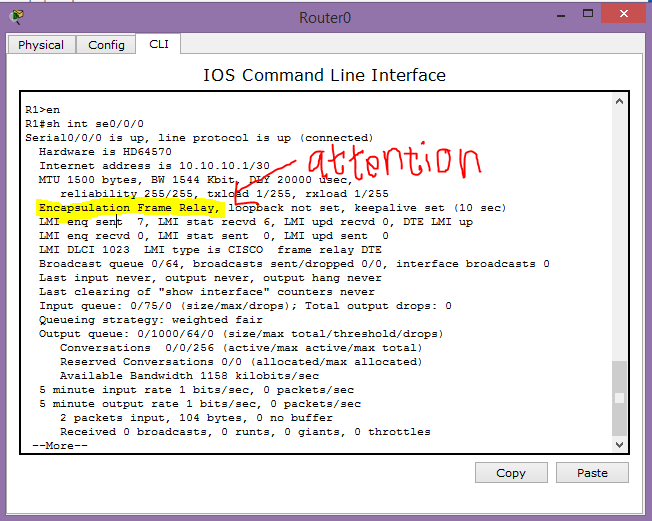
There is virtual circuit in Frame-Relay (PVC). PVC is a connection from one site to another site with carrier network. Frame-Relay almost same with PPP, but PPP only connected 2 routers, with Frame-Relay you can use more than two.

So, now we already now about protocol in WAN which different both of them. every network administrator must know about both of them. HDLC will becoming a basic protocol or default configuration encapsulation to connect with internet.


Read More »